Clash Party 下载与使用教程
Clash Party是基于Mihomo内核Windows系统、macOS系统苹果电脑、Linux系统平台下一款多平台网络代理软件客户端,支持翻墙协议有Shadowsocks (SS)、ShadowsocksR (SSR)、Trojan、V2Ray、Hysteria等科学上网协议。通过本文2025最新Clash Party使用教程快速入门篇所掌握的技巧,能快速方便配置代理协议进行代理访问。
界面预览
1. 客户端下载与安装
请根据您的操作系统,点击下方的链接下载对应的官方正版安装包:
- MacOS 安装包: Clash Party for Mac 下载 ↗
- Windows 安装包: Clash Party for Windows 下载 ↗
- 下载时请认准官方提供的
.7z(Win)、.pkg(Mac) 结尾的安装包。 - 如果是 Windows 系统,首次运行可能会弹出 Windows Defender 的安全警告,请务必勾选并点击“允许访问”。
- 如以上安装包失效,请到官方 Github 下载:点击前往 Github Releases
2. 安装教程
软件的安装教程和一般安装软件没什么不同,一般按照默认的选项直接安装即可。
3. 服务器节点
节点即软件中的服务器,在使用之前,首先需要添加一个 Clash Party 节点即服务端才能使用代理上网功能。
免费节点
由于软件支持 Shadowsocks (SS)、ShadowsocksR (SSR)、Trojan、V2Ray、Hysteria 等代理协议,如需免费节点可以使用搜索引擎搜索。
收费节点
免费节点资源少或者觉得免费节点不稳定的话可以考虑购买收费节点。
技术小白建议购买机场,无需编写配置文件,直接导入节点订阅地址链接即可使用。
机场推荐:
- 【二猫云(点击注册)】 顶级专线机场,超低延迟,全节点解锁 Netflix、Disney+ 等流媒体及 ChatGPT。
- 【宇宙云(点击注册)】 性价比极高,大带宽不限速,轻松满足 4K 观影及所有日常 AI 访问需求。
注:跳转链接可能会被墙,如多次打开失败,请先使用代理打开
自己搭建节点
如果对稳定性要求高且有一定的技术基础,推荐自己搭建节点,速度有保证且安全性也最高,具体搭建教程可参考下面的链接。
4. 添加配置文件
添加配置文件一般有如下两种方式:
- 远程订阅地址
- 本地配置文件
一般情况下,远程订阅地址(URL导入)及本地配置文件(本地文件拖拽导入)都由机场节点服务商提供。
远程订阅地址
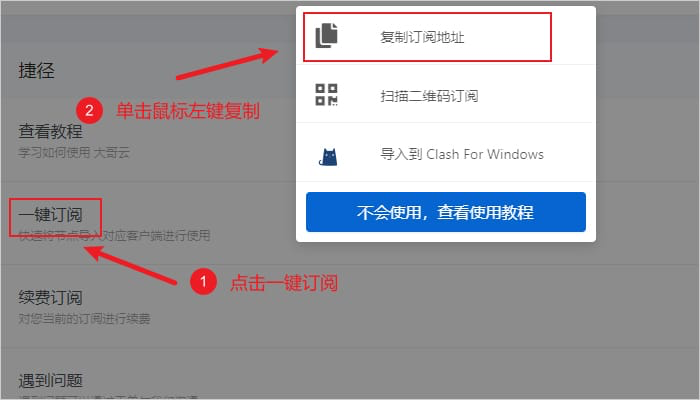
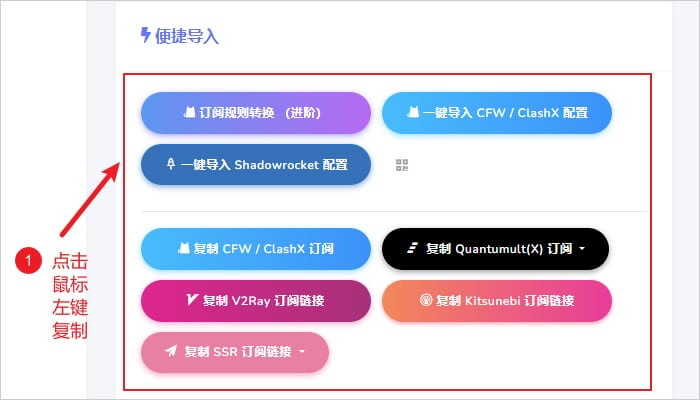
远程订阅地址即通过 URL 链接导入,一般的服务商都会直接提供Clash节点地址,直接复制服务商提供的节点订阅地址即可,如下图所示:
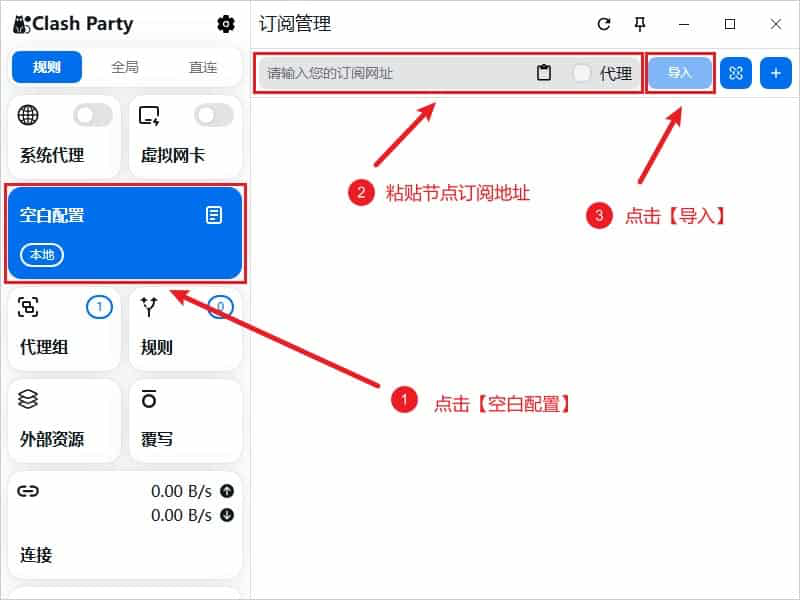
然后点击界面左侧菜单 空白配置,在顶部输入框填入刚才复制的 URL 连接地址并点击 导入 即可,下载完成后点击对应的配置文件即可添加配置文件,如下图所示。
本地配置文件
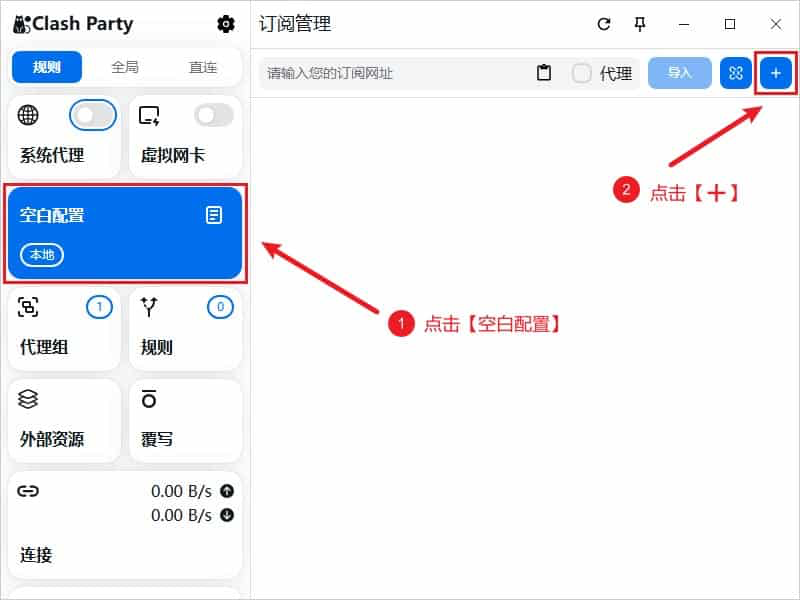
本地配置文件即通过本地文件拖拽导入,一般为无法通过远程订阅地址导入的情况下使用,可尝试在浏览器中下载配置文件后,点击左侧菜单 空白配置,点击 ➕ 按钮,如下图所示,选择打开随后在弹出的窗口选择本地配置文件即可。
成功导入配置文件
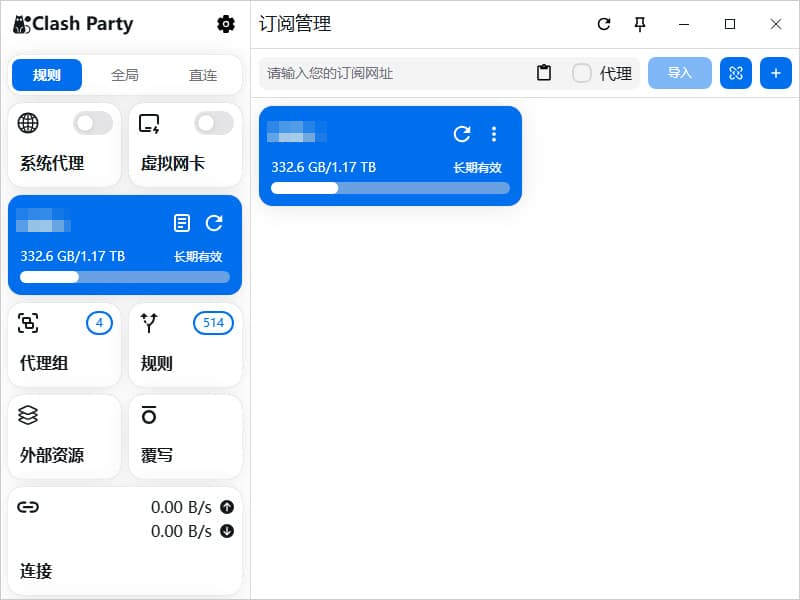
无论是远程配置文件方式导入节点还是本地配置文件方式导入节点,成功导入节点配置文件后如下图所示,然后点击配置文件启用该配置文件。
更新配置文件
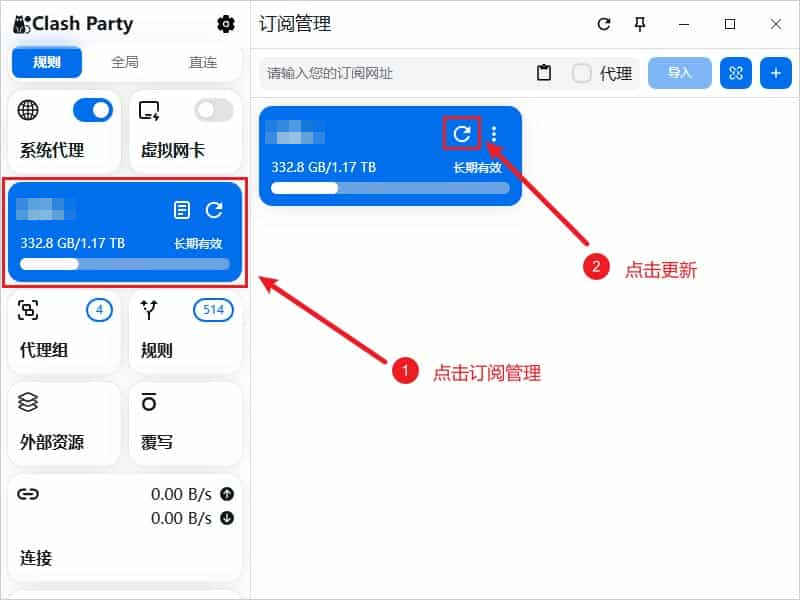
点击界面左侧菜单 配置文件,点击 更新图标 即可更新配置文件,如下图所示。
5. 选择代理节点
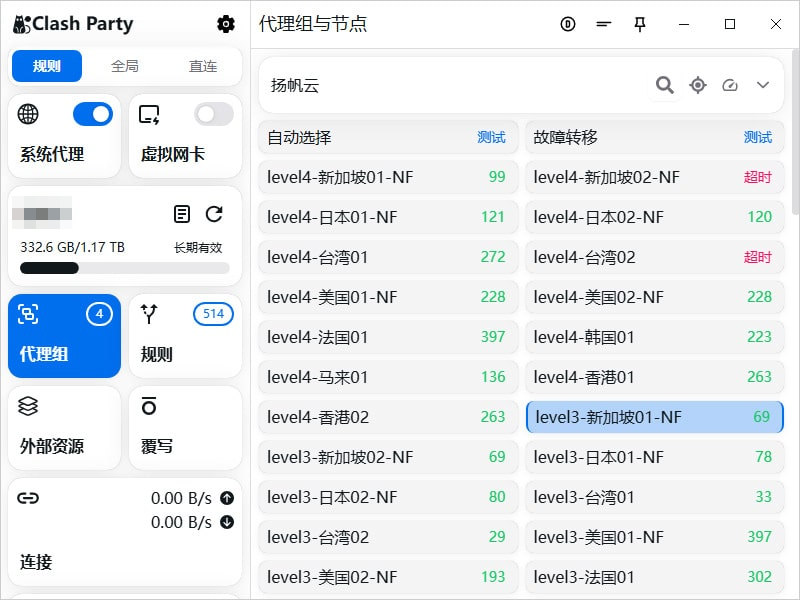
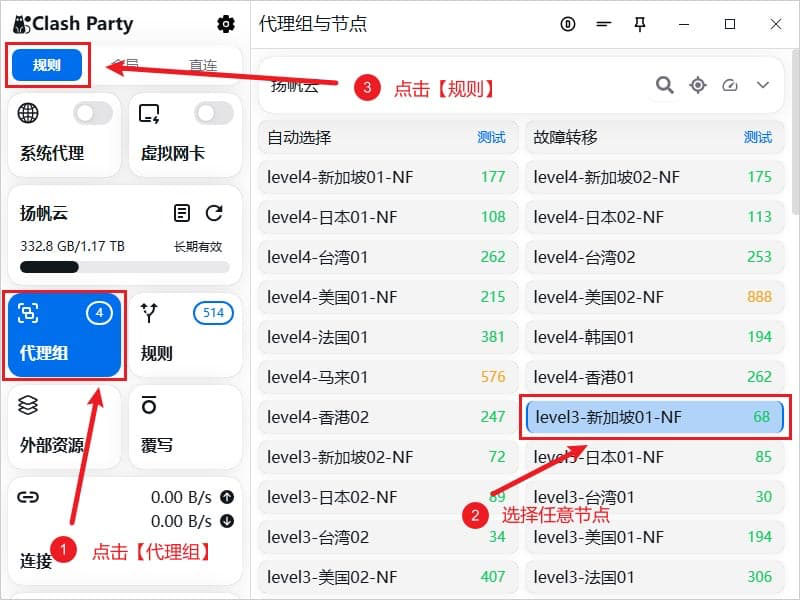
在添加完订阅地址之后,需要选择一个代理节点使用,点击软件主界面左侧的 代理组 选项卡,软件右上角代理规则处默认保持 规则 即可,代理模式主要有以下三种:
- 规则:所有请求根据配置文件规则进行分流
- 全局:所有请求直接发往代理服务器
- 直连:所有请求直接发往目的地,即不使用代理
全局模式可能会导致国内流量也走代理访问,除了网络会变慢外,还会消耗套餐流量。规则模式的好处就是区分国内国外的流量,只有在规则内的国外网站才会走代理,这样即不影响国内访问速度,又节省套餐流量,所以如果没有什么特别的需求,一般选择 规则 即可。
然后在展开的节点组之中任意单击鼠标左键选择一个节点即可,如下图所示。
6. 启用代理
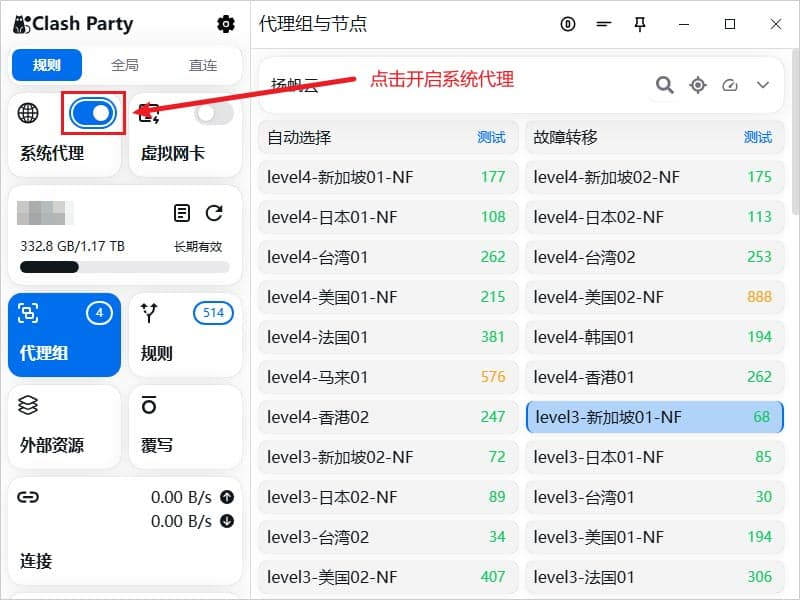
启用系统代理,需要点击界面左侧菜单 系统代理 选项卡并开启开关即可,开启状态下按钮状态为蓝色,如下图所示为开启状态。
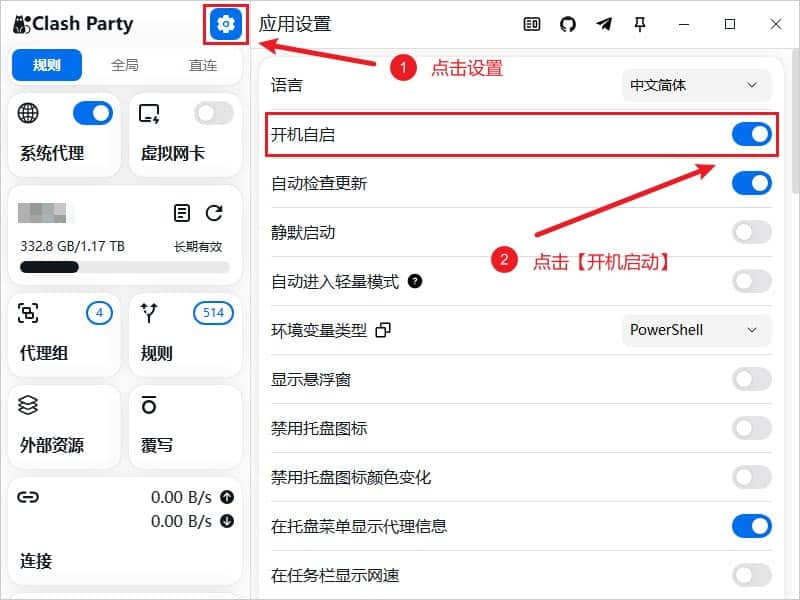
7. 设置开机自动启动
设置开机自动启动,需要点击界面左侧菜单 齿轮图标,找到 开机自启 并开启开关即可,开启状态下按钮状态为蓝色,如下图所示为开启状态。