Clash Verge Rev 下载与使用教程(最强桌面端)
Clash Verge是代理工具Clash内核的GUI图形客户端,支持Windows、Linux、macOS系统,分流规则功能强大且支持多种代理协议,如V2Ray、Trojan、Shadowsocks、ShadowsocksR、Socks等协议,使用方法和功能和Clash for Windows类似,可以完美代替Clash for Windows使用,通过本文2025最新Clash Verge使用教程快速入门篇所掌握的技巧,能快速方便配置代理协议进行代理访问。
界面预览
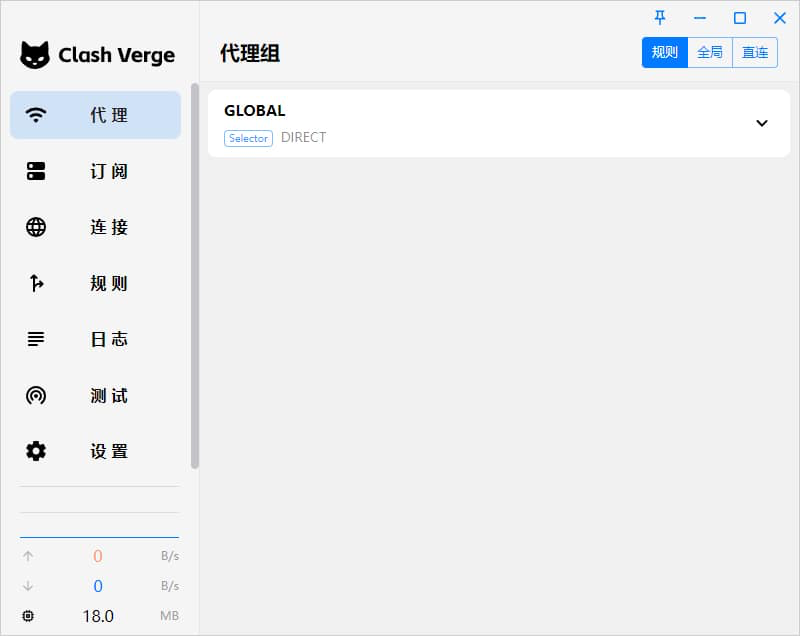
Clash 简介
Clash是一个跨平台的基于规则的代理工具,在网络和应用层运行,它已被互联网用户广泛采用。无论如何,任何想要改善其 Internet 体验的人都可以使用Clash。
自从各 Clash 删库之后,目前 Clash Verge 是少数还可以直接从官网下载的Clash客户端之一,同时支持 Windows、Linux、macOS 三大操作系统,内置集成中文版,直接可以上手使用。
1. 客户端下载与安装
请根据您的操作系统,点击下方的链接下载对应的官方正版安装包:
- Windows (便携版): Clash Verge for Windows 下载 ↗
- Windows (安装版): Clash Verge Setup 下载 ↗
- MacOS (Apple芯片 M1/M2): Clash Verge for Mac(ARM) 下载 ↗
- MacOS (Intel芯片): Clash Verge for Mac(Intel) 下载 ↗
- 下载时请认准以
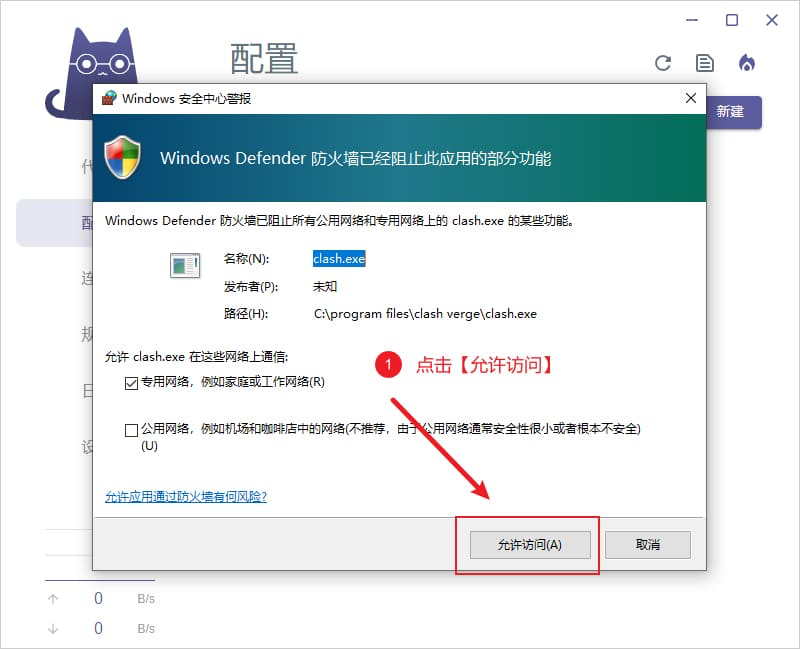
.exe/.zip(Win)、.dmg(Mac) 结尾的安装包。 - 如果是 Windows 系统,首次运行可能会弹出 Windows Defender 的安全警告,请务必勾选并点击“允许访问”。
- 如以上安装包失效,请到此官网下载:https://www.clashverge.dev/install.html
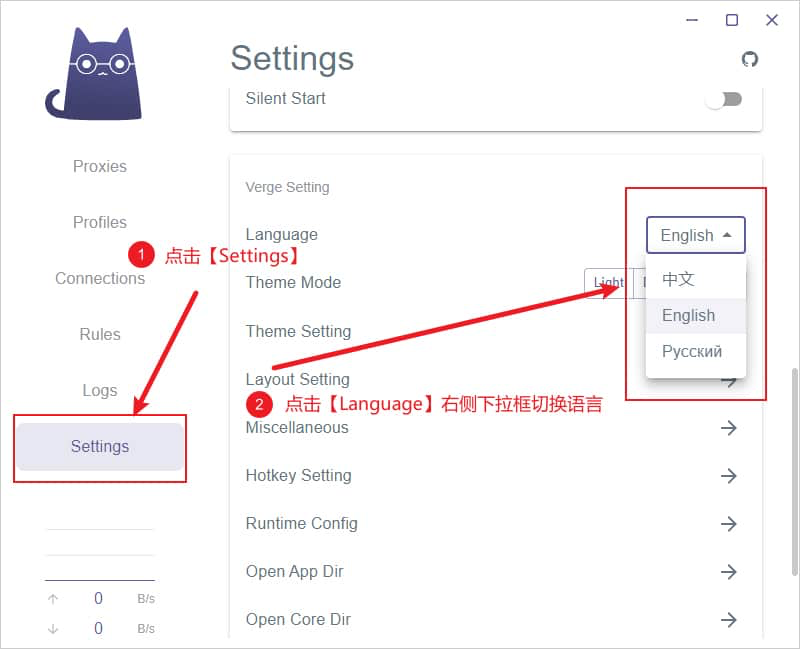
2. 界面预览:如何切换中文版?
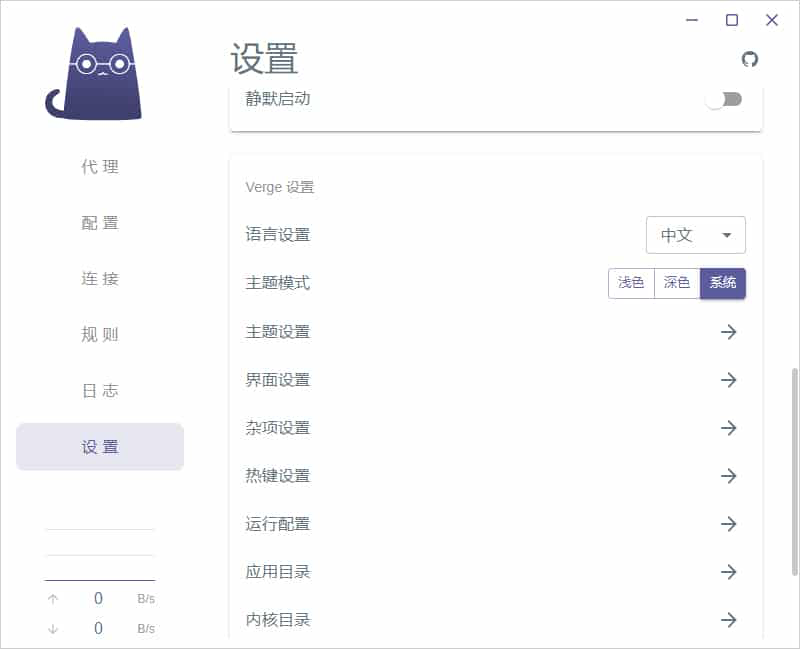
软件自带中文软件包,无需使用汉化文件即可直接切换成中文版。点击软件主界面左侧的 Settings 选项卡,找到 Verge Setting 下的 Language 选项,默认为英文版本,点击 English 后在下拉框中选择 中文 即可切换成中文版,如下图所示:
切换成功后,完整的中文版界面如下图所示:
3. 配置节点
节点即软件中的配置,在正式使用软件之前,需要添加一个 Clash Verge 节点 即服务端才能使用 Clash 的代理上网功能,节点订阅地址主要分免费节点、收费节点及自己搭建节点三种方式。
免费节点
由于软件支持V2Ray、Trojan、Shadowsocks、ShadowsocksR、Socks等代理协议,所以这些代理协议的节点都可以在软件中使用,不过需要特别注意的是,首先需要把这些节点使用在线订阅转换工具转换转换为Clash节点订阅地址才能在软件中正常使用,节点如需免费节点可以使用搜索引擎搜索Clash免费节点。
收费节点
免费节点资源少或者觉得免费节点不稳定的话可以考虑购买收费节点。
技术小白建议购买机场,无需编写配置文件,直接导入节点订阅地址链接即可使用。
机场推荐:
- 【二猫云(点击注册)】 顶级专线机场,超低延迟,全节点解锁 Netflix、Disney+ 等流媒体及 ChatGPT。
- 【宇宙云(点击注册)】 性价比极高,大带宽不限速,轻松满足 4K 观影及所有日常 AI 访问需求。
注:跳转链接可能会被墙,如多次打开失败,请先使用代理打开
自己搭建节点
如果对稳定性要求高且有一定的技术基础,推荐自己搭建节点,速度有保证且安全性也最高。
4. 复制节点订阅地址并添加节点
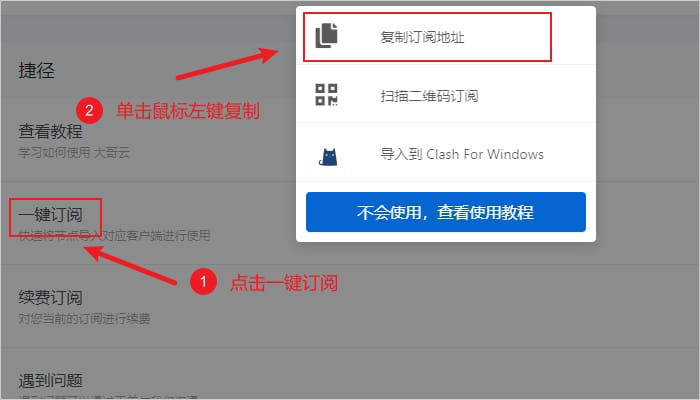
在配置节点章节讲解了几种不同的节点,以下就以收费节点也就是机场节点订阅地址为例讲究如何添加节点,主要分以下几个步骤:
一般主流的服务商都会直接提供Clash节点地址,直接复制服务商提供的地址即可,如下图所示:
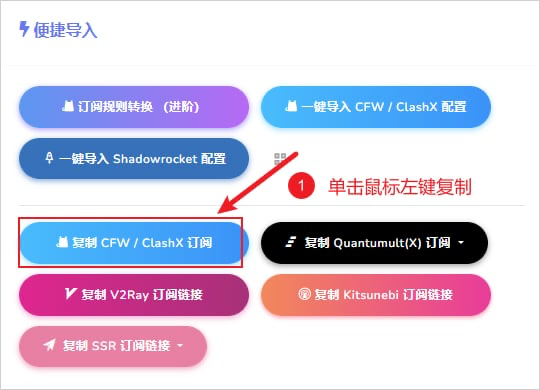
5. 导入节点订阅地址
将复制的服务商提供的节点订阅地址直接粘贴到软件中,点击软件主界面的配置,直接在配置文件链接框中粘贴,然后点击导入即可,如下图所示:
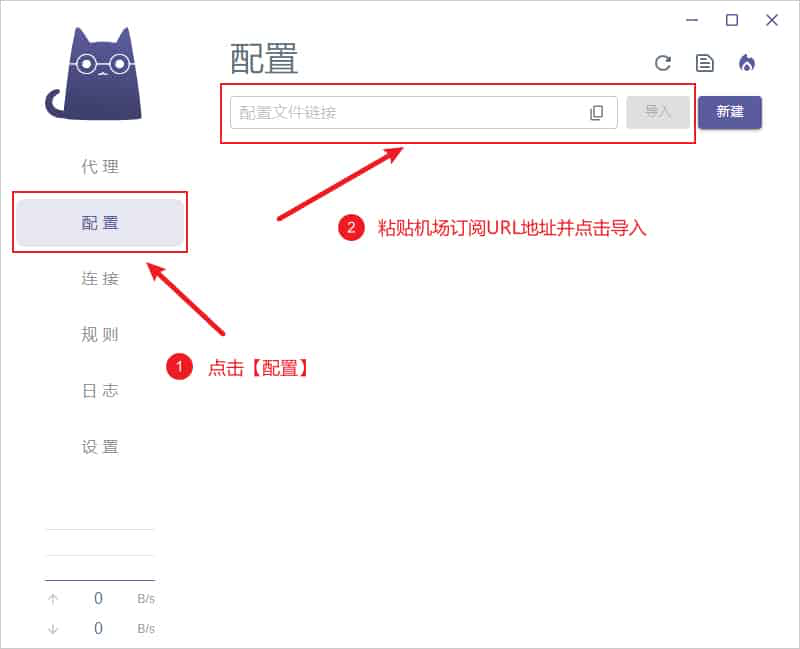
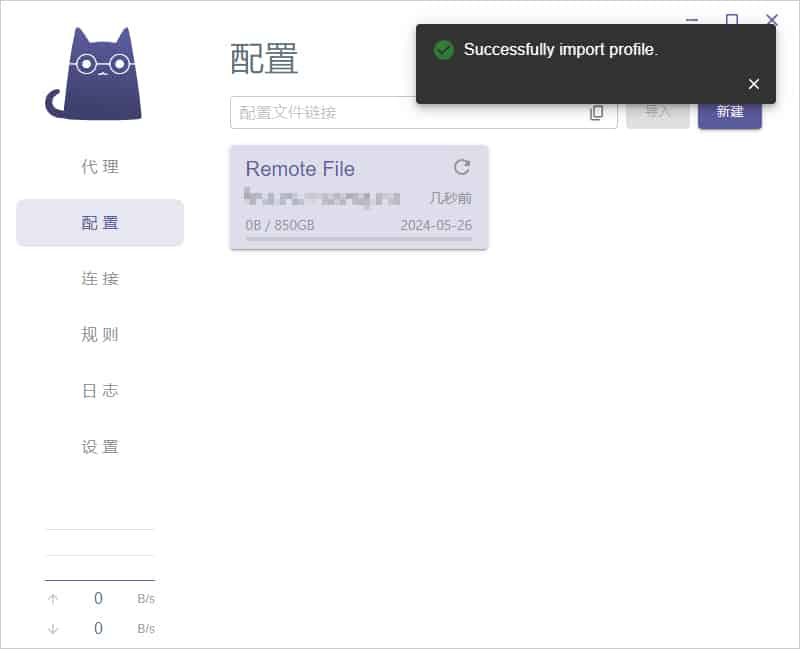
导入成功之后,界面右上角会提示 Successfully import profile. 即代表导入节点订阅地址成功,同时在配置文件链接框下面会有一个节点列表,如下图所示:
6. 选择节点
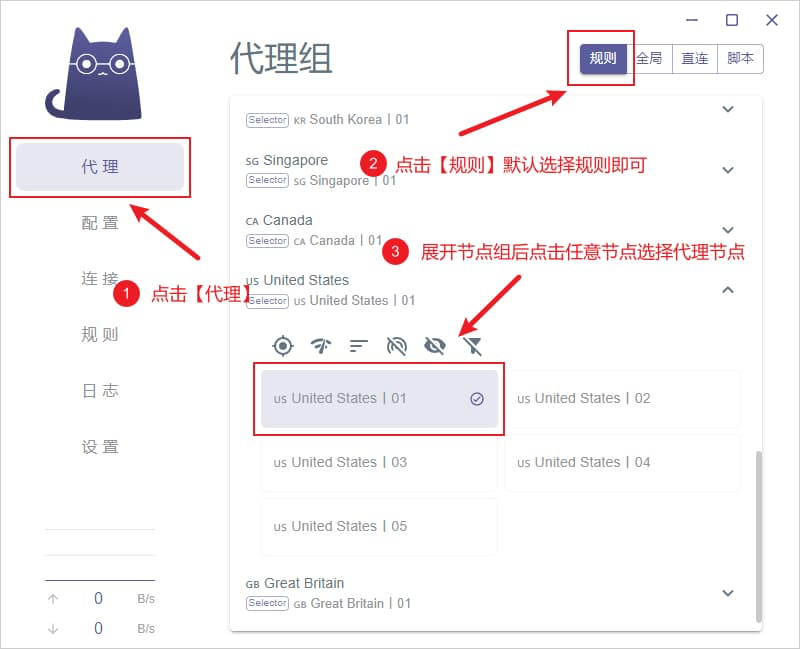
在添加为订阅地址之后,需要选择一个代理节点使用,点击软件主界面左侧的 代理 选项卡,软件右上角代理规则处默认保持 规则 即可,代理模式主要有以下四种:
- 规则:所有请求根据配置文件规则进行分流(推荐)
- 全局:所有请求直接发往代理服务器
- 直连:所有请求直接发往目的地,即不使用代理
- 脚本:所有请求根据脚本文件规则进行分流
全局模式可能会导致国内流量也走代理访问,除了网络会变慢外,还会消耗套餐流量。规则模式的好处就是区分国内外流量只有在规则内的国外网站才会走代理,这样即不影响国内访问速度,又节省套餐流量,所以如果没有什么特别的需求,一般选择 规则 即可。
然后在展开的节点组之中任意单击鼠标左键选择一个节点即可,如下图所示:
7. 开启代理
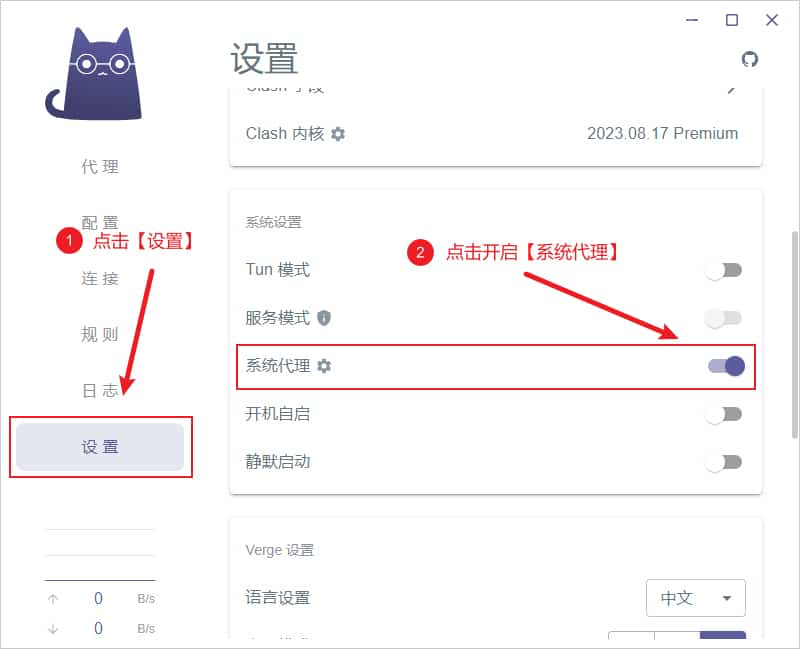
在选择完节点之后,就可以开启系统代理来进行科学上网了,点击软件主界面左侧的 设置 选项卡,在系统设置处找到 系统代理 选项并开启开关即可,开启状态下按钮状态为紫色,如下图所示为开启状态。
开启系统代理之后,如 Windows 系统防火墙会弹出提示,按默认选择允许访问即可,如下图所示:
开启系统代理后,打开浏览器,先打开一个无痕窗口(排除插件干扰)访问一下 Google 看能否正常访问。如果 Google 访问正常那说明代理配置没问题,至此就可以开始正式使用代理来进行上网了。
- Google地址:https://www.google.com/
8. 设置开机自动启动
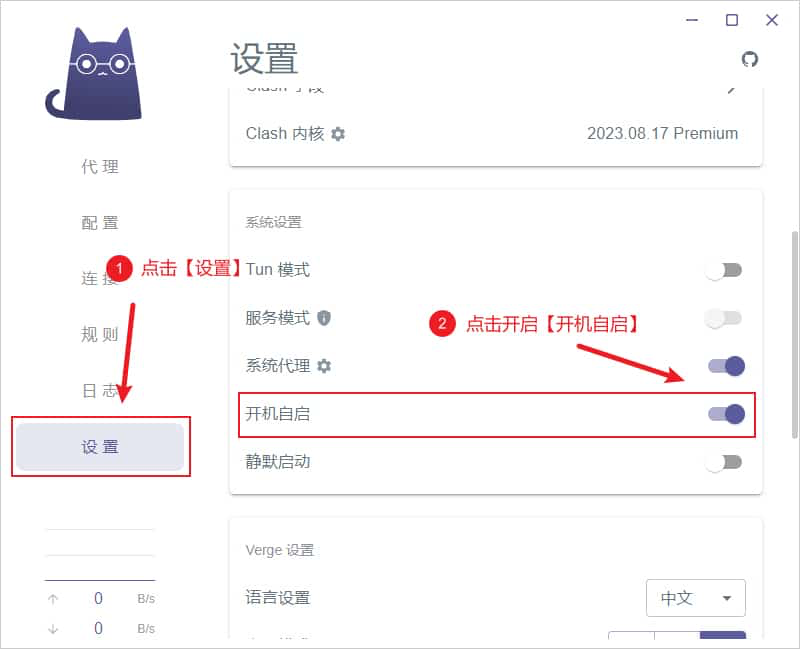
设置开机自动启动,需要点击软件主界面左侧的 设置 选项卡,找到系统设置下的 开机自启 选项并开启开关即可,开启状态下按钮状态为紫色,如下图所示为开启状态。
9. 进阶玩法:切换 Clash 内核为 Clash Meta
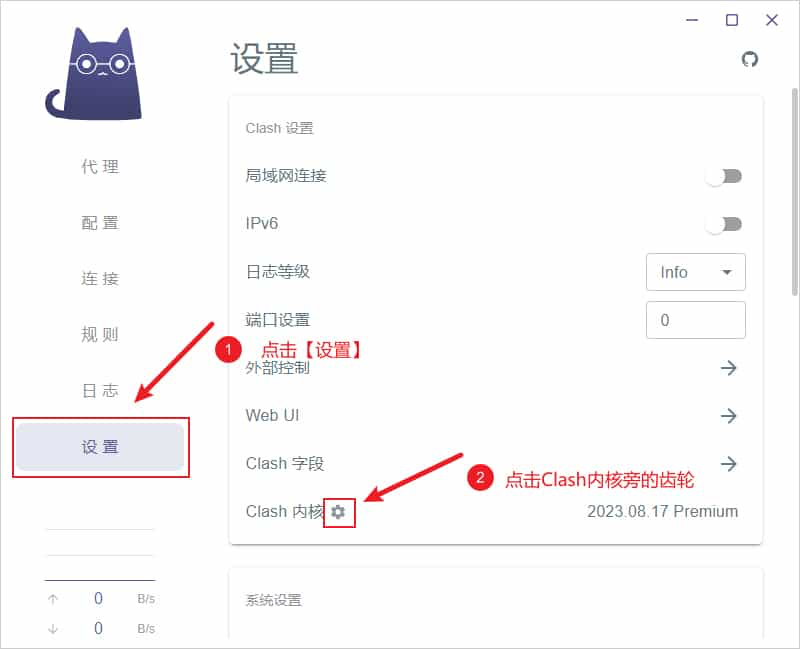
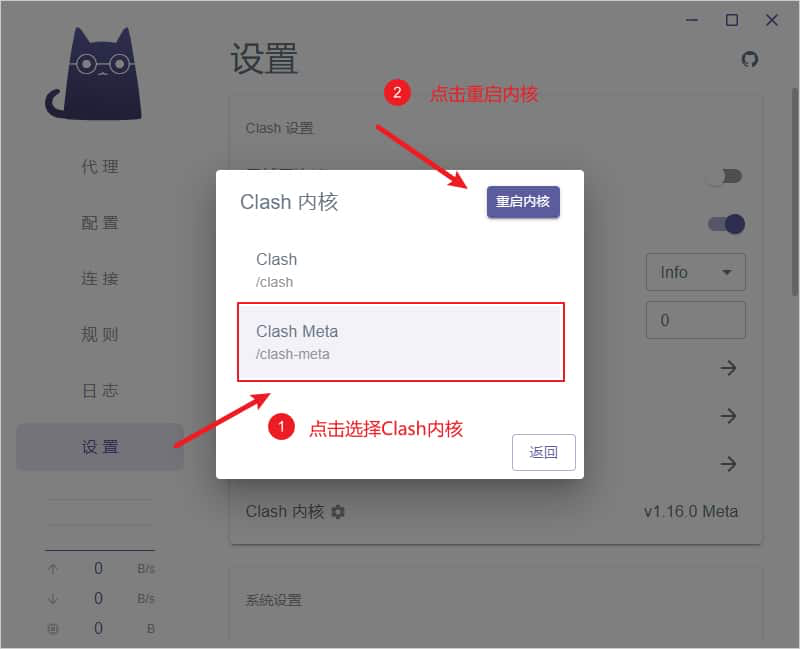
软件默认自带 Clash 内核及 Clash Meta 内核,默认安装完成之后的内核为 Clash 内核。如果需要切换 Clash Meta 内核,可点击软件主界面左侧的 设置 选项卡,找到 Clash 设置下的 Clash 内核 选项,点击 Clash 内核 旁的齿轮图标,如下图所示:
在弹出的窗口中可以看到软件自带的 Clash 内核列表,点击 Clash Meta 之后点击重启内核,即可切换软件内核为 Clash Meta,如下图所示:
💡 温馨提示:Clash Meta 内核支持 VLESS 等较新协议的订阅地址直接导入,Clash Meta 是原版 Clash 内核的强大二次开发版本,推荐进阶用户开启。
本教程仅供技术交流和学习参考,软件本身不提供任何节点服务。